Руководство · несколько стен
Флот LaserWall в одной сети
Несколько стен, один телефон, общая Wi-Fi-сеть — роутер или собственный mesh. Базовые вещи (установка, цвета, аудио) — в руководстве для одной стены.
01Безопасность
Это линия, а не точка
Разработанная инженерами TeslaCoilPro оптическая схема разворачивает каждый луч в линию 60–110°. Мощность распределена по всей длине, поэтому дальше ~4 метров от апертуры стена безопасна для зрения. С флотом правило то же, но зон — несколько.
- Линия каждой стены ровная; яркая точка — оптика повреждена, модуль в сервис.
- Оптические блоки не разбирать; вогнутые и фокусирующие поверхности из лучей убрать.
- Не светить в сторону дорог и воздушных судов.
02Установка
Смонтируйте все модули
- 01
Закрепите и направьте каждую стену
Как в руководстве для одной: жёсткий крепёж, кабели без натяжения, ближние зоны недоступны.
- 02
Промаркируйте
Подпишите модули и кабели — с тремя и более стенами это сэкономит вам вечер.
- 03
Первый свет — по одной
Включайте и проверяйте стены по очереди, стоя сбоку от апертуры (на холодном старте возможна синяя вспышка).
03Режим
Несколько устройств = Wi-Fi
Одна стена управляется по Bluetooth, флот — только через Wi-Fi: все стены и телефон в одной сети.
| Режим | Для чего | Связь |
|---|---|---|
| «Одно устройство» | Одна стена рядом | Прямой Bluetooth |
| «Несколько устройств» | Флот в одной сети | Wi-Fi: роутер или полевой mesh |
Режим выбирается при первом запуске или в «Настройках» → «Режим работы». Для этого руководства нужен «Несколько устройств».
04Добавление
Добавьте каждую стену в сеть
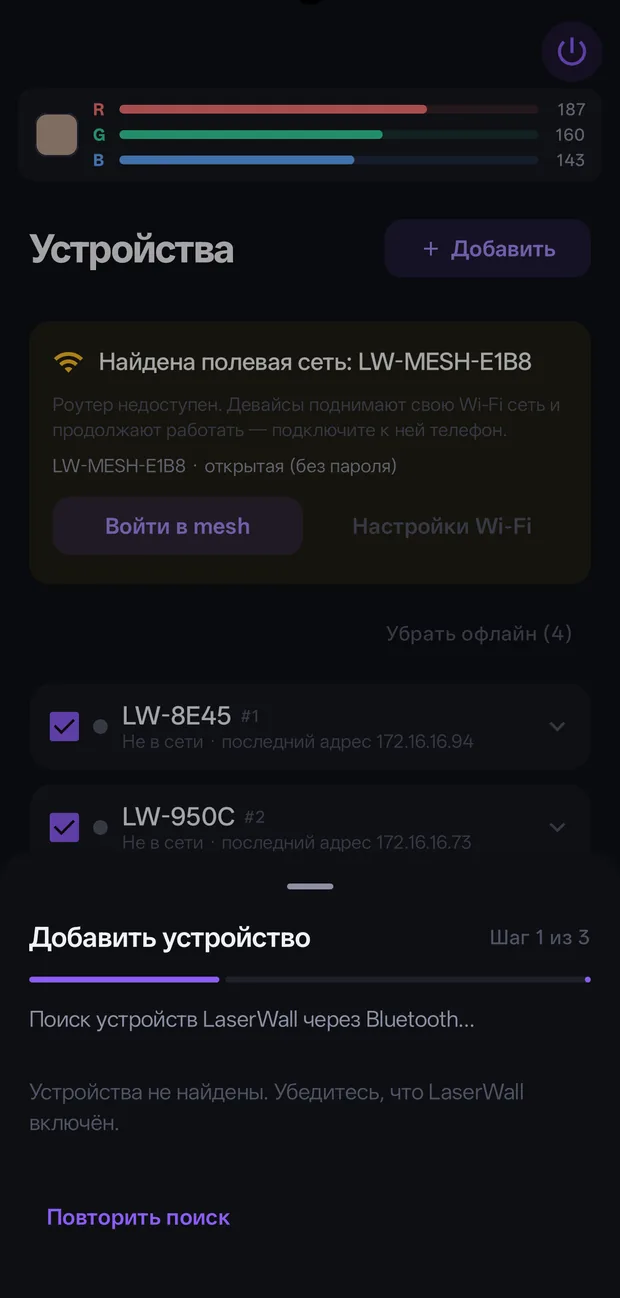
- 01
«Устройства» → «Добавить»
Мастер найдёт включённую стену по Bluetooth — выберите её.
- 02
Введите «Сеть WiFi (SSID)» и «Пароль»
Нажмите «Подключить к WiFi». Стена сохранит данные и перезагрузится в сеть.
- 03
Дождитесь появления в списке
До 90 секунд. Таймаут не стирает введённые данные: проверьте сеть и дайте стене ещё попытку.
- 04
Повторите для каждой стены
Добавленные стены появляются карточками на вкладке «Устройства».
05Флот
Карточки устройств
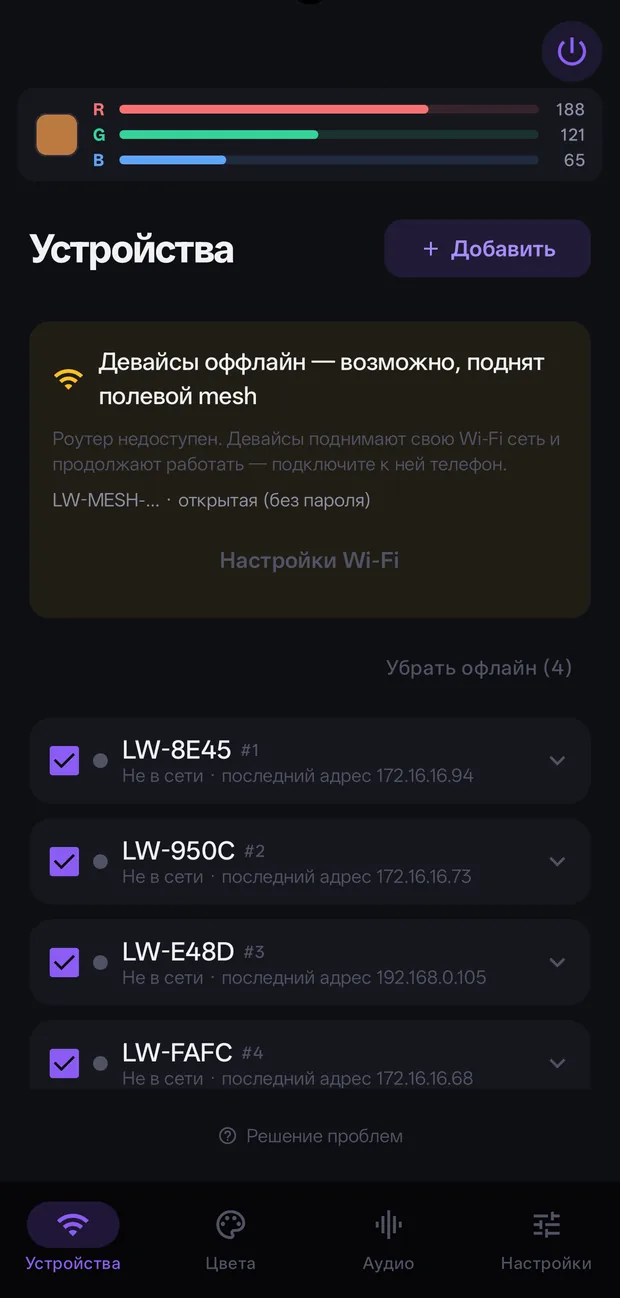
- Галочка слева — стена принимает групповые команды. Снимите, чтобы временно исключить.
- Строка стены — одна строка; нажатие раскрывает её настройки, следующее нажатие открывает другую и закрывает эту.
- Ряд над списком — порядок: «Вручную», «Имя», «В сети», «Отмеченные», «Недавние». В режиме «Вручную» строку можно перетащить долгим нажатием за ручку слева; порядок сохраняется.
- Список тянется вниз для обновления: приложение заново опрашивает сеть и подтягивает состояния.
- «Переименовать» — назовите стены по месту («Левая», «Задник»): дальше проще.
- «Фаза» — сдвиг эффекта конкретной стены; используйте осознанно, для «бегущих» картин.
- «Забыть Wi-Fi» — стереть сеть у стены и вернуть её в Bluetooth-настройку. «Удалить» — убрать карточку из приложения.
- «Убрать офлайн (N)» — вычистить давно пропавшие стены. Метка «хаб» — узел полевой сети, у него нет уровня сигнала.
06Управление
Одна команда — все стены
«Цвета» и «Аудио» работают ровно как в руководстве для одной стены, но команды получают все отмеченные галочкой стены сразу. Эффекты идут синхронно — фаза общая для флота, пока вы не задали смещения вручную. «Сохранить на устройстве» записывает образ в каждую отмеченную стену; при следующей подаче питания она поднимется ровно с этой яркостью, без телефона.
07Полевой mesh
Сеть без роутера
В поле стены поднимают собственную открытую Wi-Fi-сеть LW-MESH и продолжают работать вместе.
- 01
Разрешите mesh
«Настройки» → «Mesh-сеть (полевой режим)». Стены будут уходить в mesh, когда роутер недоступен.
- 02
Или переведите флот сразу
«Перевести флот в mesh сейчас» — все достижимые стены перезагрузятся в полевую сеть.
- 03
Подключите телефон
На вкладке «Устройства» появится баннер «Найдена полевая сеть» с кнопкой «Войти в mesh». Телефон должен быть в сети LW-MESH — иначе управления нет.
08Прошивка
Обновление флота
Обновление — по Wi-Fi. Стены, для которых в приложении есть версия новее, помечены значком обновления прямо в строке списка, разворачивать карточку не нужно. Кнопка «Обновить все (N)» над списком прошивает их разом; по окончании рядом появляется итог вида «Обновлено 8 из 10», а те, что не обновились, остаются в счётчике кнопки — просто нажмите ещё раз. Питание во время обновления не выключайте. Восстановление по USB — сервисная мера: стирает сеть, mesh и имя, стену придётся настраивать заново.
09Диагностика
Если не работает
| Симптом | Что сделать |
|---|---|
| Все стены офлайн | Телефон не в той Wi-Fi-сети. Верните его в сеть флота (роутер или LW-MESH). |
| Видны, но «офлайн» | VPN на телефоне. Отключите или исключите приложение из туннеля. |
| Стена не появилась после добавления | Подождите до 90 секунд; проверьте имя сети, пароль и сигнал; повторите мастер. |
| Часть стен не реагирует | Проверьте галочки на карточках и уровень сигнала слабых стен. |
| Mesh «пропал» | Стены пересобирают сеть после перезагрузки. Дождитесь баннера и снова войдите в mesh телефоном. |
| Команды «дёргаются», эффекты вразнобой | В сети второй телефон с управлением. Включите на нём «Режим наблюдателя». |
| У стены один цвет горит и не гаснет | Оборван управляющий провод этого цвета внутри модуля; остальные цвета при этом слушаются. Модуль в сервис. |
10Перед шоу
Чек-лист
- Ближние зоны всех стен недоступны зрителям.
- Телефон в сети флота; все нужные стены на карточках и с галочками.
- «Статика» проверена на всех стенах разом.
- Групповой эффект или аудио отрепетированы на рабочей громкости.
- После шоу: «Стоп» в аудио, выход погашен, питание снято.