Руководство · одна стена
LaserWall: установка и управление
Одна стена, один телефон, подключение по Bluetooth. Роутер не нужен.
01Безопасность
Это линия, а не точка
Разработанная инженерами TeslaCoilPro оптическая схема разворачивает каждый луч в линию 60–110°. Мощность распределена по всей длине, а R, G и B выходят отдельными расходящимися линиями. Поэтому дальше ~4 метров от апертуры стена безопасна для зрения — обычные запреты для сканирующих лазеров к ней не относятся.
- Линия должна быть ровной. Яркая точка или «комок» — повреждена оптика: выключите модуль и в сервис.
- Не разбирайте оптический блок: без него это обычный точечный лазер со всеми его опасностями.
- Уберите из луча вогнутые и фокусирующие поверхности (плоские стёкла и зеркала не страшны — они лишь перенаправляют линию).
- Не светите в сторону дорог и воздушных судов — это закон, не оптика.
02Установка
Закрепите и подключите модуль
- 01
Закрепите
Штатный крепёж, устойчивая опора, кабели без натяжения — они не должны развернуть корпус.
- 02
Направьте
Ближние 4 метра — вне досягаемости людей.
- 03
Подключите
Все кабели — при снятом питании, по маркировке разъёмов.
- 04
Включите
Стоя сбоку от апертуры: при холодном старте возможна короткая синяя вспышка.
03Подключение
Подключите телефон
Приложение запомнит стену и дальше будет подключаться само.
- 01
Включите Bluetooth
И разрешите Android доступ к устройствам поблизости, когда спросит.
- 02
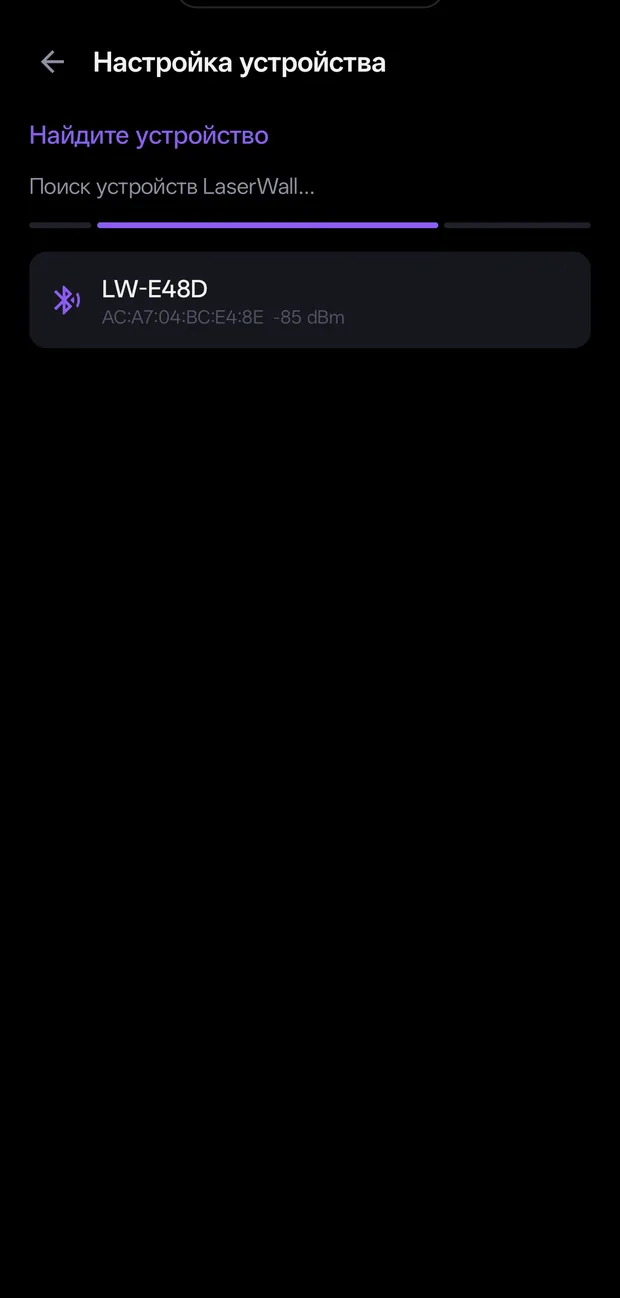
«Устройства» → «Настроить одиночное устройство»
При первом запуске приложение само предложит выбор — берите «Одно устройство».
- 03
Выберите стену в списке
Держите телефон рядом до надписи «Устройство подключено!», затем «Готово».
04Цвета
Первый свет и образы
- 01
Проверьте каналы
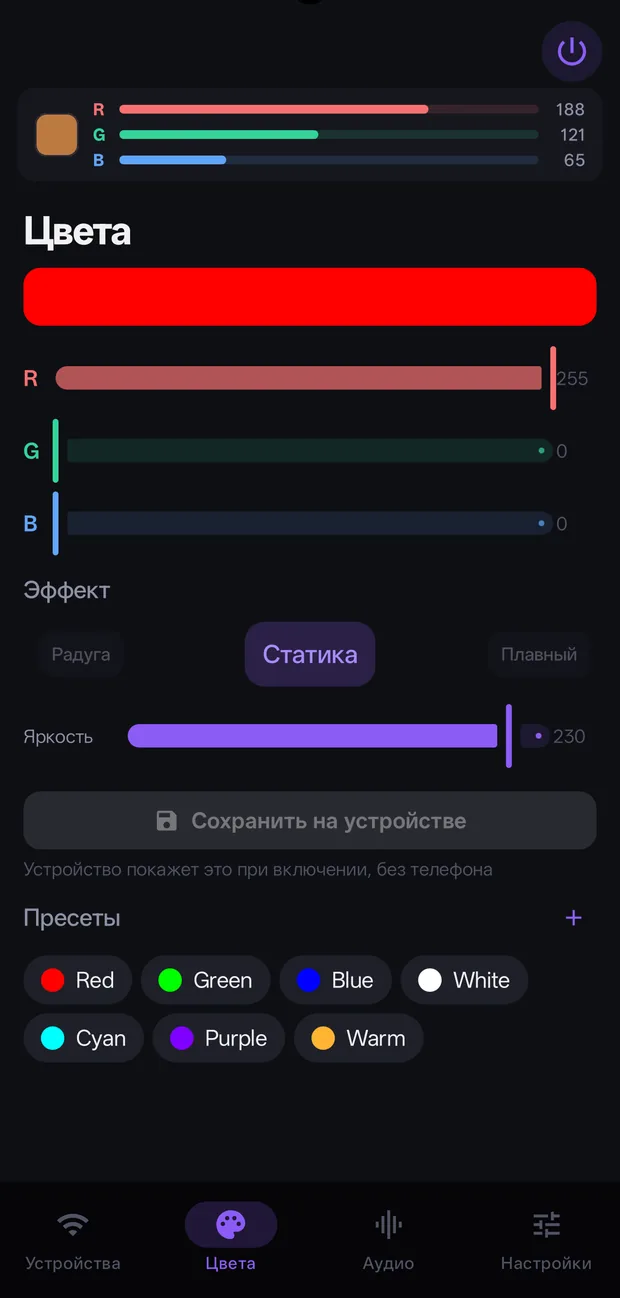
«Эффект» → «Статика», умеренная «Яркость», подвигайте R, G и B по очереди. Каждый канал отзывается, линия ровная.
- 02
Выберите эффект
«Плавный», «Переключение», «Дыхание», «Строб», «Радуга» — плюс «Скорость». Строб — вопрос комфорта зрителей.
- 03
Сохраните образ
Пресеты живут в приложении. «Сохранить на устройстве» — записывает образ в стену для работы без телефона.
05Аудио
Свет от музыки
Телефон слушает микрофоном и ведёт стену в реальном времени.
- 01
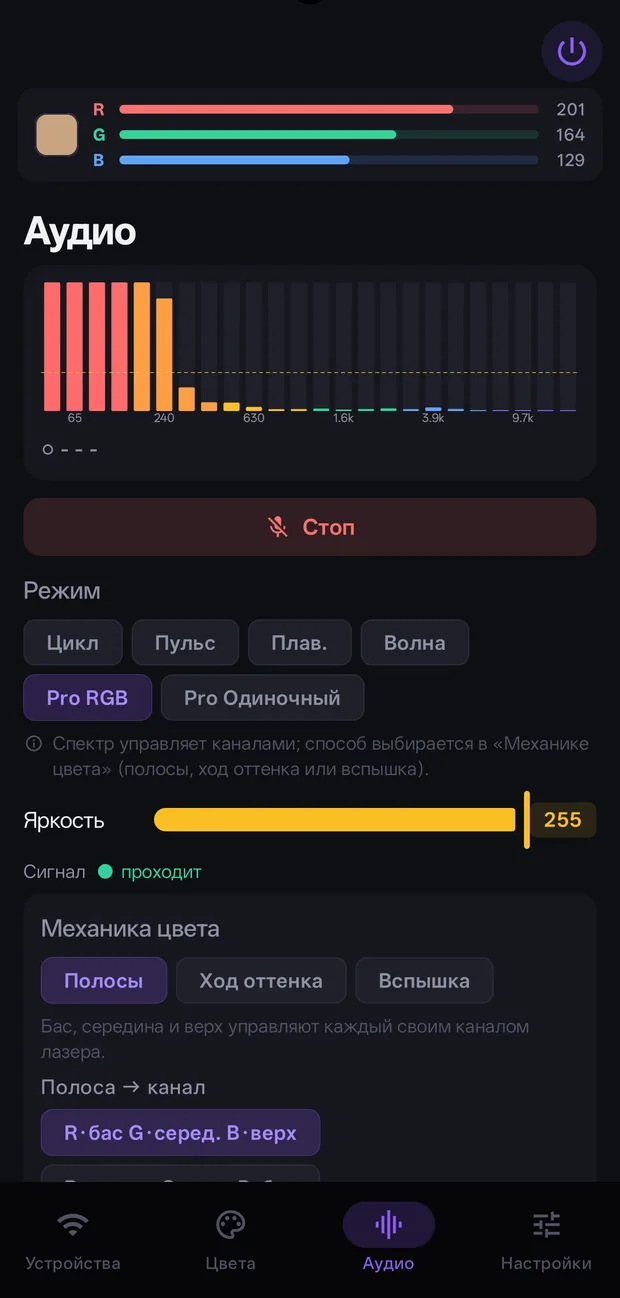
Нажмите «Старт»
Разрешите микрофон. Не стартует — микрофон занят другим приложением.
- 02
Выберите режим
«Цикл» — смена цвета на каждом бите; «Пульс» — то же + громкость; «Плав.» — ход оттенка; «Волна» — перекаты RGB. У каждого режима есть (?) с объяснением.
- 03
Отстройте от шума
«Порог» отсекает ложные биты; «Авто усиление» — для плавающей громкости.
Pro-режимы
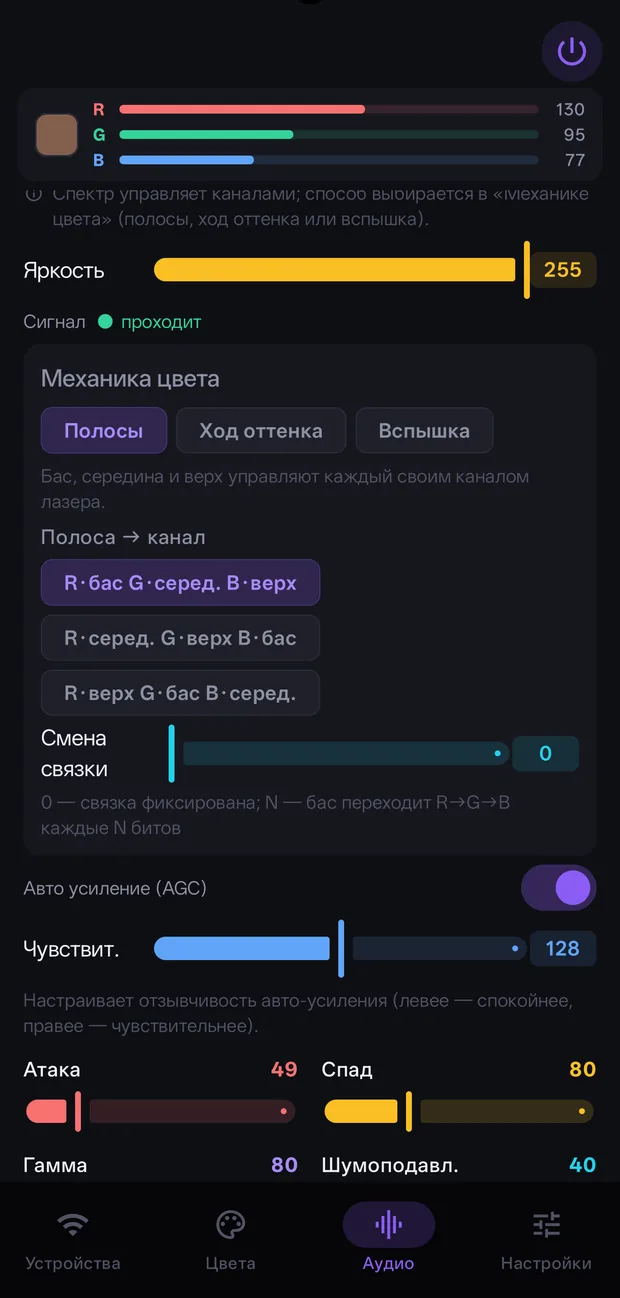
- Pro RGB: бас, середина и верх ведут каждый свой канал. «Механика цвета»: «Полосы» (со сменой связки каждые N битов), «Ход оттенка», «Вспышка».
- Pro Одиночный: одна полоса энергии, один выбранный цвет.
- Roman: трекер ритма ведёт смену цвета по битам, а не по случайному громкому звуку. «Усиление микрофона» подгоняет вход под громкость площадки, «Минимум света» не даёт стене гаснуть в тишине, «Смена цвета» задаёт, как часто меняется картинка.
- Индикатор «Сигнал»: если гейт закрыт, а музыка играет — уменьшите «Шумоподавление», не трогайте яркость.
06Без телефона
Автономный запуск
После «Сохранить на устройстве» стена показывает образ сразу при подаче питания — ровно с той яркостью, что была сохранена. Сохраняйте образ уже на рабочей яркости и подавайте питание, когда ближняя зона свободна: телефон для этого больше не нужен. Аудио автономно не работает: микрофон в телефоне. Прогоните выключение-включение один раз на репетиции.
07Прошивка
Обновление
Строка «Прошивка» на карточке стены показывает версию и кнопку обновления, когда в приложении есть новее. Во время обновления держите телефон рядом, питание не выключайте. «Переустановить прошивку» — та же версия заново, если стена ведёт себя странно.
08Настройки
Что оставить как есть
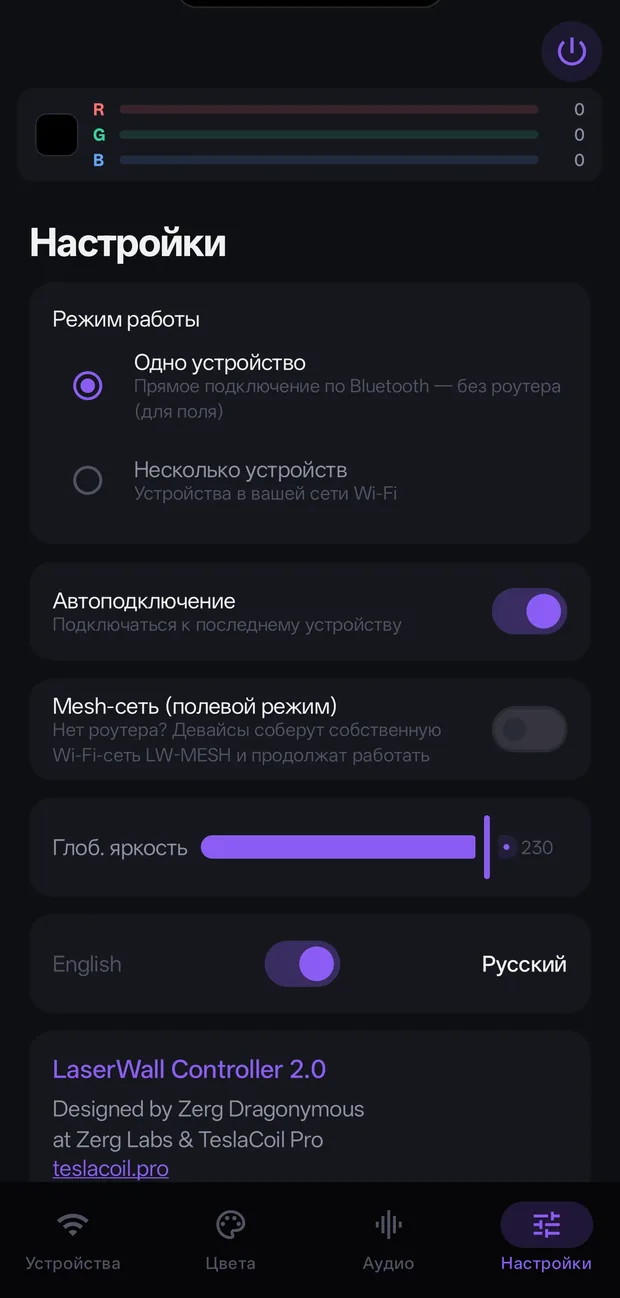
- «Режим работы» — «Одно устройство». Настройки сети и группы — из инструкции для нескольких стен, здесь их не трогайте.
- «Автоподключение» — связь при запуске приложения восстанавливается сама.
- «Глоб. яркость» — верхний предел для всего вывода приложения.
- «Размер текста» — 100/110/125/150%, если экран плохо читается в темноте или на сцене.
09Диагностика
Если не работает
| Симптом | Что сделать |
|---|---|
| Стены нет в поиске | Питание, Bluetooth, разрешения; подойдите ближе, повторите поиск. |
| Связь обрывается | Подойдите ближе, проверьте питание, переподключитесь через мастер. |
| Цвета не меняются | «Аудио» → «Стоп». |
| Аудио не реагирует | Разрешение микрофона; уменьшите «Порог» или «Шумоподавление». |
| Один цвет горит и не гаснет | Оборван управляющий провод этого цвета внутри модуля. Если остальные цвета слушаются — это проводка, модуль в сервис. |
| Обновление сорвалось | Питание не трогайте, дождитесь возврата стены, повторите. |
10Перед шоу
Чек-лист
- Ближние 4 метра недоступны зрителям, в апертуру никто не заглянет.
- Линия ровная, оптика чистая, крепёж и кабели проверены.
- «Статика» подтвердила все три канала.
- Образ сохранён или аудио отрепетировано на рабочей громкости.
- После шоу: «Стоп» в аудио, выход погашен, питание снято.